{
"componentChunkName": "component---src-templates-blog-blog-detail-tsx",
"path": "/blog/use-grafana-to-monitor-and-analyze-tidb-metrics",
"result": {"pageContext":{"blog":{"id":"Blogs_132","title":"如何高效利用 Grafana 监控分析 TiDB 指标","tags":["Prometheus","Grafana","监控"],"category":{"name":"产品技术解读"},"summary":"使用 TiDB Ansible 部署 TiDB 集群,会同时部署一套 Grafana + Prometheus 的监控平台,这套监控用来收集和展示 TiDB 集群各个组件和机器的 metric 信息,这些 metric 信息非常丰富,可以帮助使用者分析 TiDB 集群的状态以及 Trouble shooting。","body":">**作者介绍**:李坤,PingCAP 互联网架构师,TUG Ambassador,前美团、去哪儿数据库专家。\n\n## 一、概述\n\n使用 TiDB Ansible 部署 TiDB 集群,会同时部署一套 Grafana + Prometheus 的监控平台,这套监控用来收集和展示 TiDB 集群各个组件和机器的 metric 信息,这些 metric 信息非常丰富,可以帮助使用者分析 TiDB 集群的状态以及 Trouble shooting。随着使用经验的增多,我们积累了一些监控使用上的技巧,在这里分享给大家。\n\n## 二、监控架构\n\nPrometheus 是一个拥有多维度数据模型的、灵活的查询语句的时序数据库。Grafana 是一个开源的 metric 分析及可视化系统。\n\n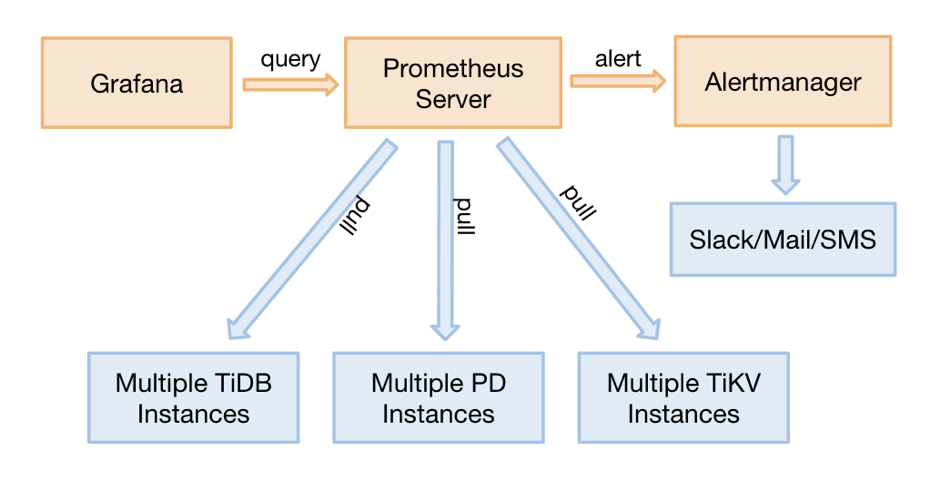\n\n图 1 TiDB 监控整体架构
\n\n从 TiDB 2.1.3 版本开始,监控采用 pull 的方式,而之前采用的是 push 的方式,这是一个非常好的调整,它解决了几个问题:\n\n* 之前如果 Prometheus 需要迁移,需要重启整个集群,因为组件要调整 push 的目标地址。\n\n* 现在可以部署 2 套 Prometheus,防止监控的单点,因为 pull 的 source 端是可以多个。\n\n* 去掉了 `PushGateWay` 这个单点组件。\n\n## 三、监控数据的来源与展示\n\nTiDB 的 3 个核心组件(TiDB,TiKV,PD)可以通过 http 接口来获取 metric 数据,这些指标都是从程序代码中统计上传的,端口如下:\n\n| 组件 | 端口 |\n|:-----|:-----|\n| tidb-server | 10080 |\n| tikv-server | 20181 |\n| pd-server | 2379 |\n\n用 tidb-server 举例,我们通过 http 接口,看一个 statement QPS 的 metric:\n\n```\n# 可以看到实时 qps 的数据,区分不同的 type,value 是 counter 类型的累计值(科学计数法)\n\ncurl http://__tidb_ip__:10080/metrics |grep tidb_executor_statement_total\ntidb_executor_statement_total{type=\"Delete\"} 520197\ntidb_executor_statement_total{type=\"Explain\"} 1\ntidb_executor_statement_total{type=\"Insert\"} 7.20799402e+08\ntidb_executor_statement_total{type=\"Select\"} 2.64983586e+08\ntidb_executor_statement_total{type=\"Set\"} 2.399075e+06\ntidb_executor_statement_total{type=\"Show\"} 500531\ntidb_executor_statement_total{type=\"Use\"} 466016\n```\n\n这个数据会在 Prometheus 存储下来,然后在 Grafana 展示,我们在面板上点击右键会出现 `Edit` 按钮(或直接按 e),如下图所示:\n\n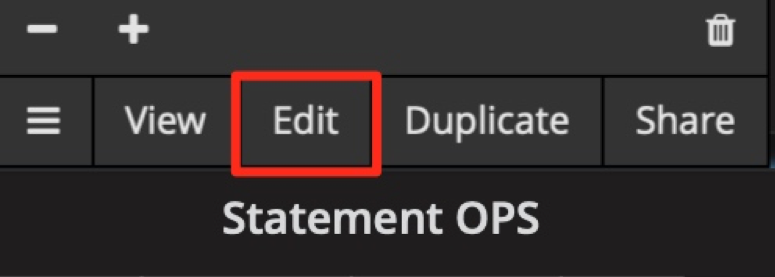\n\n图 2 metric 面板的编辑入口
\n\n我们可以在 `Metric` 面板上,看到利用该 metric 的 query 表达式。\n\n面板上一些细节的含义:\n\n1. `rate[1m]`:表示 1 分钟的增长速率,只能用于 counter 类型的数据。\n\n2. `sum`:表示 value 求和。\n\n3. `by type`:表示将求和后的数据按 metric 的原始值中的 type 进行分组。\n\n4. `Legend format`:表示指标名称的格式。\n\n5. `Resolution`:默认打点步长是 15s,`Resolution` 表示是否分解。\n\n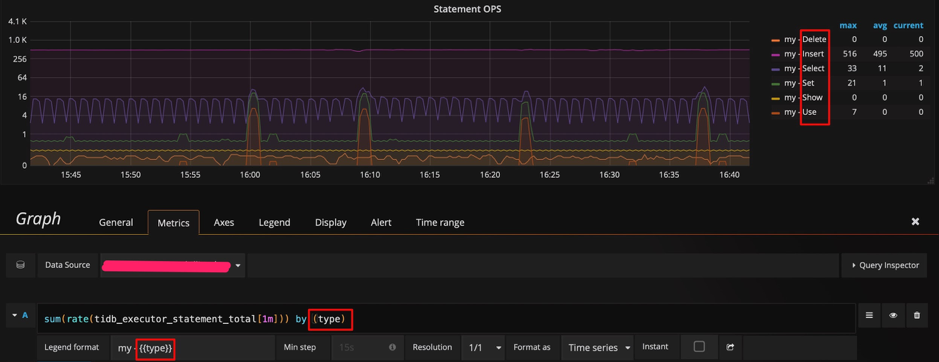\n\n图 3 metric 面板中的表达式
\n\nPrometheus 支持很多表达式与函数,更多表达式请参考 [官网页面](https://prometheus.io/docs/prometheus/latest/querying)。\n\n## 四、Grafana 使用技巧\n\n### 技巧 1:查看所有维度并编辑表达式\n\n如上一小节的例子,是按照 type 进行分组,是否还能用其他维度分组?如何能快速得知还有哪些维度呢?这里推荐的技巧是,在 query 的表达式上只用指标名称,不做任何计算,format 也留空,这样就能显示出原始的 metric 数据,比如下图能看到有 3 个维度(`instance`、`job`、`type`)。\n\n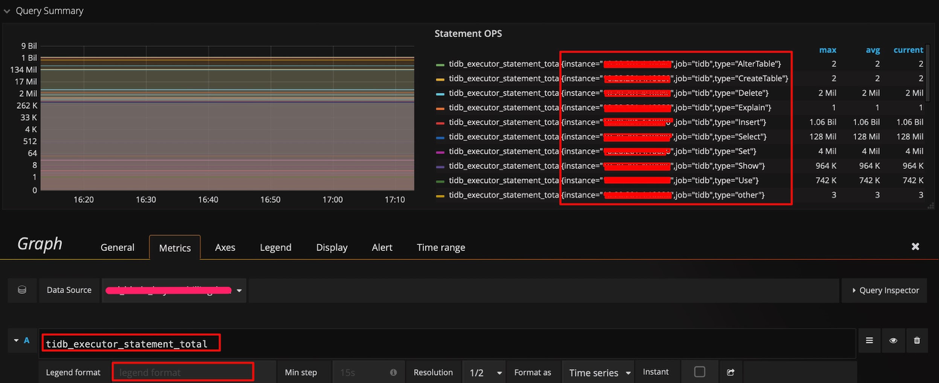\n\n图 4 编辑表达式并查看所有维度
\n\n得到 `instance` 这个维度后,我们调整表达式,在原有的 type 后面加上 `instance` 这个维度,调整 `legend format` 格式增加 `{{instance}}`,就可以看到每个 tidb-server 上执行的不同类型 SQL 的 QPS 了。如下图:\n\n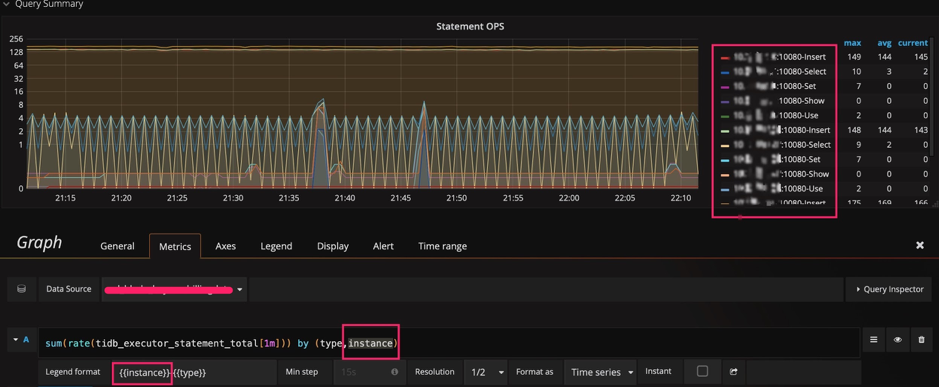\n\n图 5 给表达式增加一个 instance 维度
\n\n### 技巧 2:调整 Y 轴标尺的计算方式\n\n以 `query duration` 指标为例,默认的比例尺采用 2 的对数计算,显示上会将差距缩小。为了观察明显的变化,可以将比例尺改为线性,通过下面两张图,可以看到显示上的区别,明显的发现那个时刻有个 SQL 运行较慢。\n\n当然也不是所有场景都适合用线性,比如观察 1 个月的性能趋势,用线性可能就会有很多噪点,不好观察。\n\n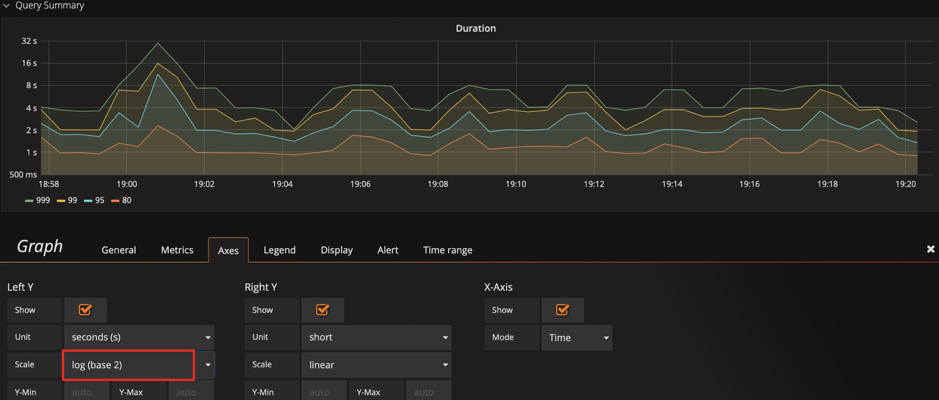\n\n图 6 标尺默认的比例尺为 2 的对数
\n\n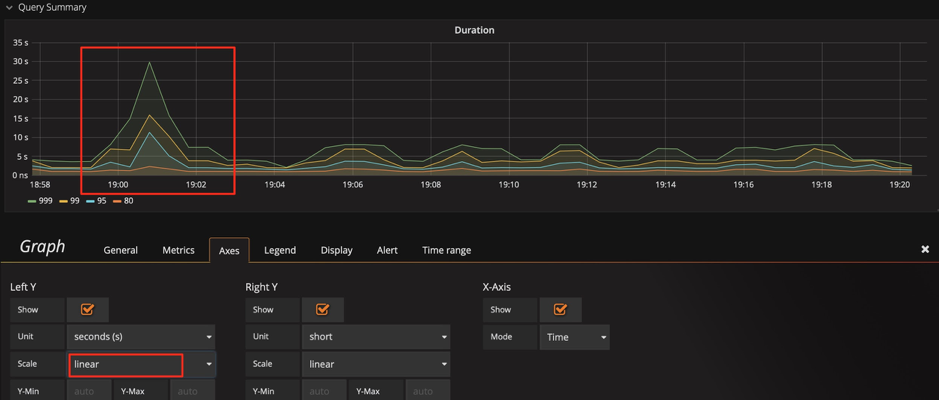\n\n图 7 调整标尺的比例尺为线性
\n\n>提示:我们可以结合技巧 1,发现这里还有一个 `sql_type` 的维度,可以立刻分析出是 select 慢还是 update 慢,并且可以分析出是在哪个 instance 上慢。\n\n### 技巧 3:调整 Y 轴基线,放大变化\n\n有一种情况:已经用了线性显示,还是看不出变化趋势。比如下图中,我们在扩容后想观察 `Store size` 的实时变化效果,由于基数较大,微弱的变化观察不到。 这时我们可以将 Y 轴最小值从 `0` 改为 `auto`,将上部放大,观察下面两张图的区别,可以观察到数据已开始迁移了。\n\n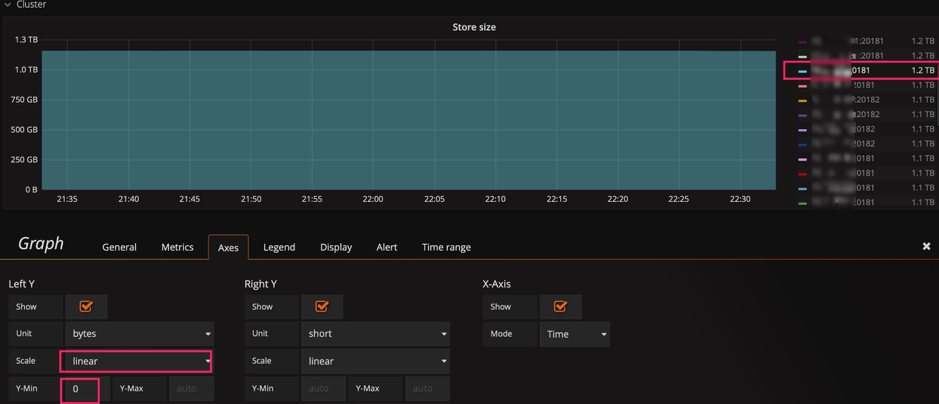\n\n图 8 基线默认为 0
\n\n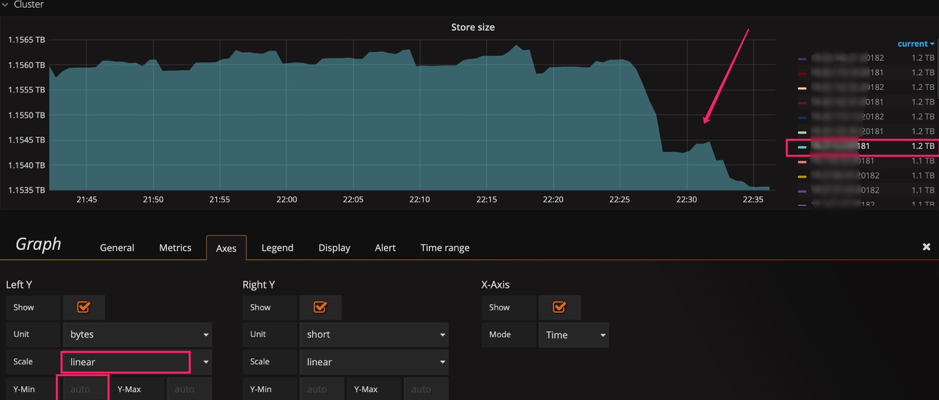\n\n图 9 调整基线为 auto
\n\n### 技巧 4:标尺联动\n\n在 Setting 面板中,有 `Graph Tooltip` 的设置,默认使用 `Default`。\n\n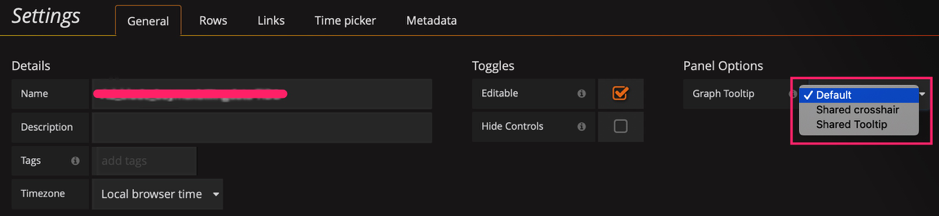\n\n图 10 图形展示工具
\n\n我们调整为 `Shared crosshair` 和 `Shared Tooltip` 分别试一下效果: 可以看到标尺可以联动展示了,方便排查问题时,确认 2 个指标的关联性。\n\n\n\n图 11 调整图形展示工具为 Shared crosshair
\n\n\n\n图 12 调整图形展示工具为 Shared Tooltip
\n\n### 技巧 5:调整过滤项\n\nPD 的 Dashboard,只展示当前 leader 的 metric 信息,有时候会想看一下历史上 pd-leader 当时的状况,但是 instance 下拉列表中不存在这个成员了,我们也可以手动输入 `ip:2379` 来看到当时的数据。\n\n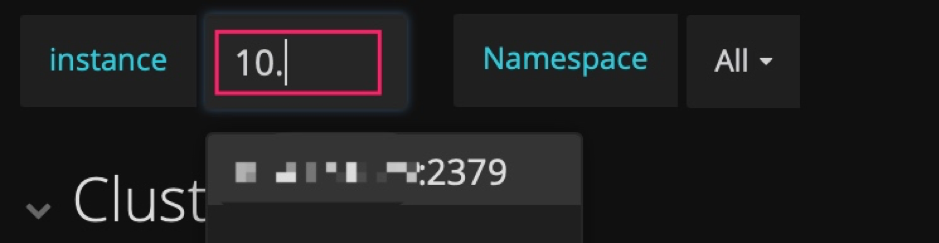\n\n图 13 手动输入并查看 metric
\n\n### 技巧 6:巧用 `Avg` 函数\n\n通常默认图例中只有 `Max` 和 `Current`,但有时指标波动较大时,我们可以增加 `Avg` 等其他汇总函数的图例,可以看一段时间的整体趋势。\n\n\n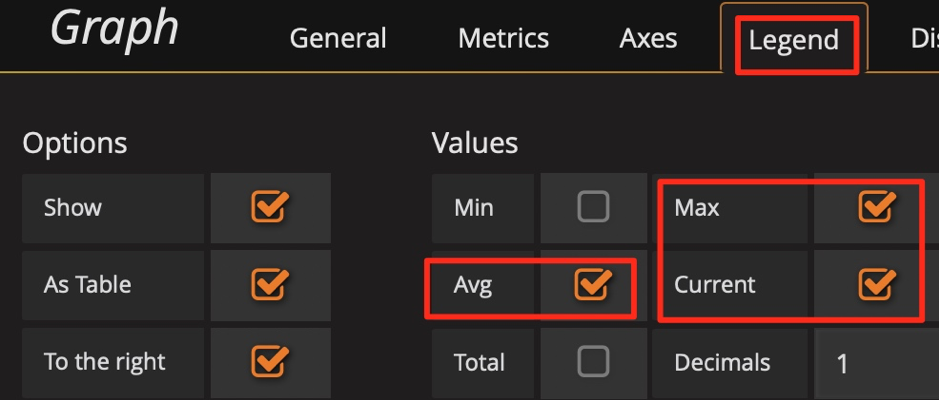\n\n图 14 增加 Avg 等汇总函数
\n\n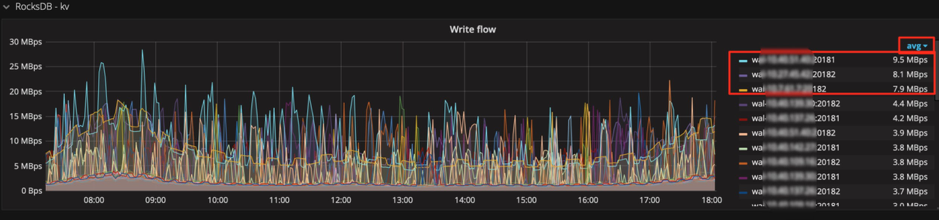\n\n图 15 增加 Avg 函数
\n\n\n### 技巧 7:使用 Prometheus 的 API 接口获得表达式的结果\n\nGrafana 通过 Prometheus 的接口获取数据,我们也可以用该接口获取数据,这个用法可以扩散出很多功能:\n\n* 自动化平台获取集群规模、状态等信息。\n\n* 对表达式稍加改动给报表提供数据,如统计每天的 QPS 总量、每天的 QPS 峰值、每天响应时间的汇总。\n\n* 将重要的指标进行定期健康巡检。\n\n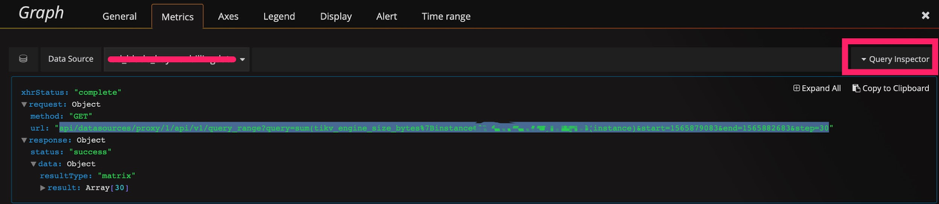\n\n图 16 Prometheus 的 API 接口
\n\n```\ncurl -u user:pass 'http://__grafana_ip__:3000/api/datasources/proxy/1/api/v1/query_range?query=sum(tikv_engine_size_bytes%7Binstancexxxxxxxxx20181%22%7D)%20by%20(instance)&start=1565879269&end=1565882869&step=30' |python -m json.tool\n{\n \"data\": {\n \"result\": [\n {\n \"metric\": {\n \"instance\": \"xxxxxxxxxx:20181\"\n },\n \"values\": [\n [\n 1565879269,\n \"1006046235280\"\n ],\n [\n 1565879299,\n \"1006057877794\"\n ],\n [\n 1565879329,\n \"1006021550039\"\n ],\n [\n 1565879359,\n \"1006021550039\"\n ],\n [\n 1565882869,\n \"1006132630123\"\n ]\n ]\n }\n ],\n \"resultType\": \"matrix\"\n },\n \"status\": \"success\"\n}\n```\n\n## 五、总结\n\nGrafana + Prometheus 是一套非常强大的组合,用好他们可以为我们的分析节省很多时间,提高效率,更重要的是能增加发现问题的可能性。在运维 TiDB 集群时,尤其数据量大的时候,这套工具能派上大用场。这里抛砖引玉,也希望大家也能提供一些技巧,一起共同学习。","date":"2019-09-09","author":"李坤","fillInMethod":"writeDirectly","customUrl":"use-grafana-to-monitor-and-analyze-tidb-metrics","file":null,"relatedBlogs":[]}}},
"staticQueryHashes": ["1327623483","1820662718","3081853212","3430003955","3649515864","4265596160","63159454"]}